Så fungerar skanningar
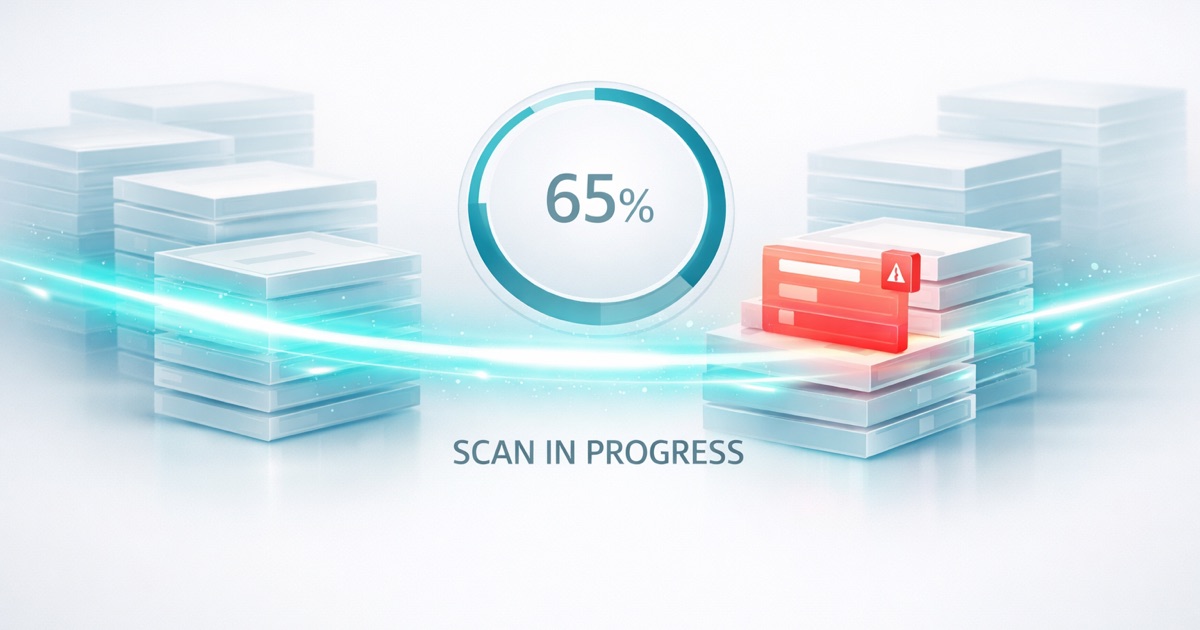
När du kör en skanning bearbetar DQS dina Salesforce-poster mot de funktioner du har konfigurerat. Skanningen körs i bakgrunden med Salesforce Batch Apex, så du kan fortsätta arbeta medan den bearbetas.
DQS respekterar Salesforce governor limits automatiskt. Din org förblir responsiv under skanningarna.
Köra en manuell skanning
Starta en skanning
- Öppna DQS från App Launcher
- Hitta din Definition i listan
- Klicka på Run Scan (eller play-ikonen)
- Bekräfta för att starta
Skanningen börjar bearbeta omedelbart.
Statusindikatorer för skanningar
| Status | Ikon | Betydelse |
|---|---|---|
| Queued | Klocka | Väntar på att starta |
| Processing | Snurra | Pågår just nu |
| Completed | Bock | Slutfördes utan problem |
| Failed | X | Ett fel uppstod |
Visa aktiva skanningar
DQS startskärm visar alla pågående skanningar:
- Definitionens namn
- Förloppsprocent
- Bearbetade poster / totalt
- Förfluten tid
- Beräknad återstående tid
Förstå förloppet
Förloppsspårning
DQS bearbetar poster i batchar. Förloppsindikatorn visar:
- Slutförda batchar av totalt antal batchar
- Bearbetade poster av totalt antal poster
- Aktuell funktion som utvärderas
Exempel: “Processing batch 5 of 12 (2,500 of 6,000 records) - Completeness”
Bearbetningsordning
DQS utvärderar funktionerna i denna ordning:
- Fullständighet (snabba fältkontroller)
- Giltighet (matchning av formatmönster)
- Aktualitet (datumjämförelser)
- Konsekvens (värdeöverensstämmelse)
- Unikhet (dubblettdetektering)
- AI Readiness-funktioner
Funktioner med lägre kostnad körs först för att ge snabb återkoppling.
Beräknad tid
Skanningens varaktighet beror på:
| Faktor | Påverkan |
|---|---|
| Antal poster | Fler poster = längre tid |
| Antal fält | Fler fält = längre tid |
| Funktionskostnad | HIGH-kostnadsfunktioner tar längre tid |
| Belastning på org | Hårt belastade orgar bearbetar långsammare |
Typiska bearbetningshastigheter:
| Antal poster | Beräknad tid |
|---|---|
| 1 000 | Under 1 minut |
| 10 000 | 2–5 minuter |
| 100 000 | 15–30 minuter |
| 1 000 000+ | 1–2 timmar |
Detta är uppskattningar. Den faktiska tiden varierar med valet av funktioner och aktiviteten i orgen.
Bearbetningskostnader
Varje funktion har en bearbetningskostnad som påverkar skanningens varaktighet.
Kostnadsnivåer
| Kostnad | Funktioner | Anmärkningar om bearbetning |
|---|---|---|
| LOW | Fullständighet, Giltighet | Enkla fältkontroller per post |
| MEDIUM | Aktualitet, Konsekvens, PII-detektering | Mönsteranalys och datumberäkningar |
| HIGH | Unikhet | Jämförelser mellan poster |
Kostnadsberäkning
Sammanfattningen av din Definition visar den uppskattade totalkostnaden:
- Low – Alla valda funktioner har LOW-kostnad
- Medium – Minst en MEDIUM-kostnadsfunktion
- High – Minst en HIGH-kostnadsfunktion
Tips: För din första skanning på en stor datamängd, börja enbart med LOW-kostnadsfunktioner. Lägg till HIGH-kostnadsfunktioner när du förstår utgångsläget.
Detaljer om batchbearbetning
Så fungerar Batch Apex
DQS använder Salesforce Batch Apex för att bearbeta poster. Så här fungerar det:
- Posterna delas in i batchar (standard: 200 poster per batch)
- Varje batch bearbetas oberoende
- Om en batch misslyckas fortsätter de andra
- Governor limits återställs mellan batchar
Detta tillvägagångssätt gör att DQS kan:
- Bearbeta miljontals poster
- Respektera Salesforce-gränser
- Köras utan att blockera användare
- Återupptas om det avbryts
Salesforce governor limits
Batch Apex har dessa viktiga gränser:
| Gräns | Värde | Anmärkningar |
|---|---|---|
| Max antal köade batchjobb | 5 | DQS använder 1 jobb per skanning |
| Poster via QueryLocator | 50 miljoner | Mer än tillräckligt för de flesta orgar |
| Dagliga batchkörningar | 250 000 | Över alla batchjobb i orgen |
DQS är utformat för att hålla sig väl inom dessa gränser.
Optimering av batchstorlek
DQS justerar batchstorleken utifrån funktionernas komplexitet:
| Typ av funktion | Batchstorlek |
|---|---|
| Endast LOW-kostnad | 200 poster |
| MEDIUM-kostnad inkluderad | 200 poster |
| HIGH-kostnad inkluderad | 100 poster |
Mindre batchar för komplexa funktioner förhindrar timeout-fel.
Hantera stora datamängder
Datamängder över 100 000 poster
För stora datamängder, följ dessa rutiner:
- Använd filter för att begränsa omfattningen
- Börja med LOW-kostnadsfunktioner först
- Kör utanför högtrafiktid när det är möjligt
- Övervaka förloppet för eventuella problem
Datamängder över 1 miljon poster
För mycket stora datamängder:
- Segmentera din data med flera Definitions och filter
- Schemalägg skanningar under underhållsfönster
- Kör funktioner var för sig vid behov
- Använd segmentering för att bearbeta data parallellt
Exempel på segmentering:
- Definition A: Contacts där Region = ‘Americas’
- Definition B: Contacts där Region = ‘EMEA’
- Definition C: Contacts där Region = ‘APAC’
Prestandatips
| Tips | Fördel |
|---|---|
| Färre fält per Definition | Snabbare bearbetning |
| Använd postfilter | Mindre datamängd att skanna |
| Kör HIGH-kostnadsfunktioner var för sig | Bättre överblick över förloppet |
| Schemalägg utanför högtrafiktid | Mindre konkurrens om resurser |
Slutförd skanning
Aviseringar om slutförande
När en skanning är klar får du:
- Avisering i appen – Klockikonen visar nya resultat
- E-postavisering – En sammanfattning skickas till din e-post
- Uppdatering på startskärmen – Statusen ändras till Completed
Visa resultat
Klicka på en slutförd skanning för att se:
- Övergripande kvalitetspoäng
- Poäng på dimensionsnivå
- Mätvärdesdetaljer
- Borra ner till berörda poster
Se Förstå resultaten för vägledning kring tolkning.
Skanningshistorik
DQS sparar en historik över alla skanningar för varje Definition:
- Datum och tid
- Varaktighet
- Antal poster
- Övergripande poäng
- Jämförelse med föregående skanning
Använd historiken för att följa förbättringar över tid.
Schemalägga skanningar
Du kan schemalägga återkommande skanningar för att automatisera övervakningen av datakvalitet.
Skapa ett schema
- Öppna din Definition
- Klicka på Schedule (klockikonen)
- Välj frekvens:
- Dagligen
- Veckovis (välj dag)
- Månadsvis (välj datum)
- Ange starttid
- Klicka på Save Schedule
Bästa praxis för schemaläggning
| Frekvens | Användningsfall |
|---|---|
| Dagligen | Stor mängd datainmatning, övervakning av kritisk kvalitet |
| Veckovis | Standardmässig kvalitetsuppföljning, trendanalys |
| Månadsvis | Rapportering till ledningen, efterlevnadsrevisioner |
Tips: Schemalägg skanningar utanför högtrafiktid (tidig morgon eller helger) för att minimera påverkan på användarna.
Hantera scheman
På Definitionens detaljsida:
- Edit – Ändra frekvens eller tid
- Pause – Stoppa tillfälligt utan att radera
- Resume – Starta om ett pausat schema
- Delete – Ta bort schemat helt
Schemagränser
Schemalagda skanningar är tillgängliga för alla användare utan någon gräns för hur många scheman du kan skapa.
Avbryta en skanning
Så avbryter du
- Hitta den pågående skanningen på startskärmen
- Klicka på stoppikonen (eller Cancel)
- Bekräfta avbrytandet
Vad som händer vid avbrytande
- Bearbetningen stoppas efter den aktuella batchen
- Delresultat sparas
- Statusen ändras till “Canceled”
- Du kan visa de delvis insamlade data
Avbrutna skanningar räknas inte mot dina gränser.
Felsökning
“Scan queued but not starting”
Orsak: Andra batchjobb i din org körs.
Lösning: Vänta tills de andra jobben är klara. Salesforce tillåter högst 5 samtidiga batchjobb.
Kontrollera: Setup > Apex Jobs för att se vad som körs.
“Scan failed”
Orsak: Vanligtvis ett dataproblem eller ett behörighetsproblem.
Lösning:
- Kontrollera felmeddelandet i skanningsdetaljerna
- Verifiera att du har åtkomst till objektet och fälten
- Granska eventuella filtervillkor efter fel
- Försök köra med färre poster
“Scan taking too long”
Orsak: Stor datamängd eller HIGH-kostnadsfunktioner.
Lösning:
- Låt den slutföras (den blir klar till slut)
- Lägg till filter för att minska antalet poster
- Ta bort HIGH-kostnadsfunktioner
- Schemalägg utanför högtrafiktid
“Results don’t show all records”
Orsak: Filtervillkor uteslöt vissa poster.
Lösning: Granska och justera filtren i din Definition.
Nästa steg
- Förstå resultaten: Tolka din skanningsdata
- Guide till Definition Builder: Ändra din Definition