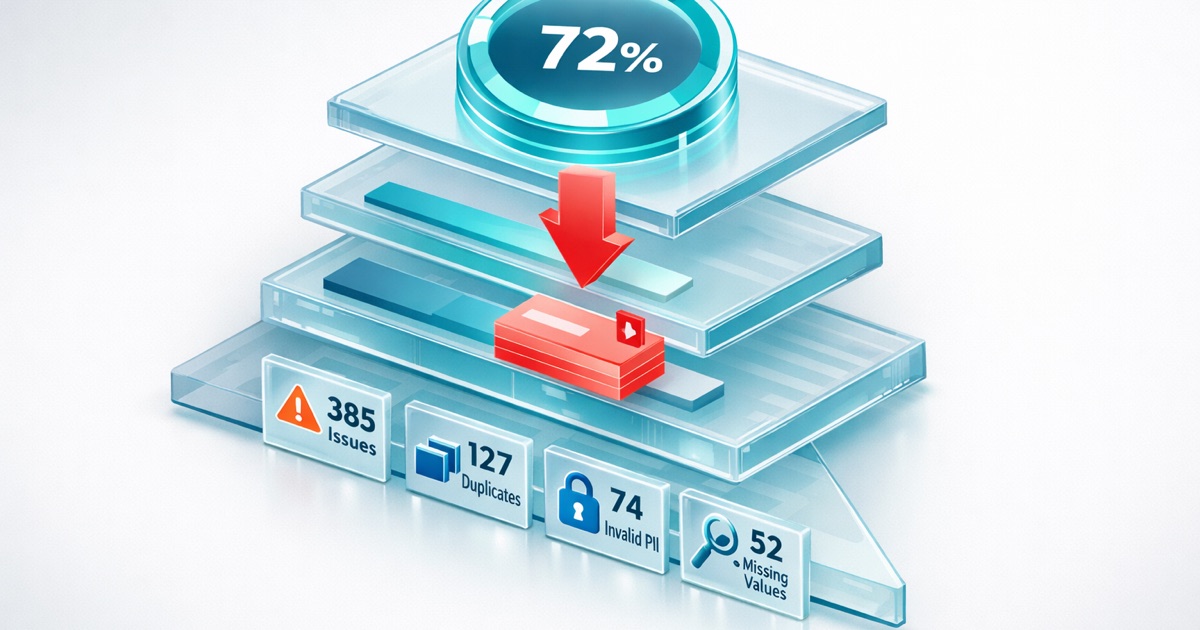
Panorama de los resultados
Una vez completado un análisis, DQS presenta sus resultados en una vista de panel. El panel muestra puntuaciones en varios niveles:
- Overall Score - Una única cifra que representa la calidad de datos total
- Dimension Scores - Puntuaciones de cada capacidad (Completeness, Validity, etc.)
- Field Scores - Puntuaciones de cada campo analizado
- Record Details - Desglose hasta los registros afectados concretos
El panel de resultados
Distribución del panel
┌─────────────────────────────────────────────────────────────────┐
│                     OVERALL QUALITY SCORE                        │
│                           85%                                    │
│                     ▲ +3% from last scan                         │
├──────────────────────┬──────────────────────┬───────────────────┤
│    COMPLETENESS      │      VALIDITY        │    UNIQUENESS     │
│        92%           │        78%           │       95%         │
├──────────────────────┼──────────────────────┼───────────────────┤
│    TIMELINESS        │    CONSISTENCY       │   AI READINESS    │
│        88%           │        82%           │       76%         │
└──────────────────────┴──────────────────────┴───────────────────┘
Acceder a los resultados
- Abra DQS desde el App Launcher
- Localice su Definition en la lista
- Haga clic en el nombre de la Definition
- Seleccione la pestaña Results
- Elija una fecha de análisis para visualizar
El análisis más reciente se muestra de forma predeterminada.
Puntuación de calidad general
La puntuación general es una media ponderada de todas las puntuaciones por dimensión.
Cómo se calcula
DQS usa pesos predeterminados para cada dimensión:
| Dimensión | Peso predeterminado |
|---|---|
| Completeness | 25% |
| Validity | 20% |
| Uniqueness | 20% |
| Timeliness | 15% |
| Consistency | 20% |
Fórmula: Overall = (Completeness x 0,25) + (Validity x 0,20) + (Uniqueness x 0,20) + (Timeliness x 0,15) + (Consistency x 0,20)
Las puntuaciones de AI Readiness se muestran por separado y no afectan a la puntuación general de Data Quality.
Interpretación de la puntuación
| Rango de puntuación | Nivel de calidad | Acción |
|---|---|---|
| 90-100% | Excelente | Mantenga las prácticas actuales |
| 80-89% | Bueno | Aborde áreas débiles concretas |
| 70-79% | Aceptable | Priorice la mejora |
| 60-69% | Deficiente | Requiere atención inmediata |
| Por debajo del 60% | Crítico | Es necesaria una limpieza de datos importante |
Indicador de tendencia
Junto a su puntuación, verá una flecha de tendencia:
- Flecha verde hacia arriba - La puntuación mejoró respecto al análisis anterior
- Flecha roja hacia abajo - La puntuación bajó respecto al análisis anterior
- Guion gris - La puntuación no cambió
El porcentaje indica la magnitud del cambio.
Puntuaciones por dimensión
Haga clic en cualquier tarjeta de dimensión para ver las métricas detalladas.
Métricas de Completeness
| Métrica | Tipo | Qué muestra |
|---|---|---|
| Completeness Rate | Porcentaje | Campos que tienen valores |
| Populated Count | Número | Registros con datos |
| Incomplete Count | Número | Registros sin datos |
| Null Rate | Porcentaje | Campos que son NULL |
| Blank Rate | Porcentaje | Vacíos o solo con espacios en blanco |
| Placeholder Rate | Porcentaje | Valores N/A, TBD, Unknown |
Ejemplo de interpretación:
- Completeness Rate del 85 % significa que al 15 % de los registros les faltan valores
- Un Placeholder Rate alto sugiere que los usuarios introducen “TBD” en lugar de datos reales
Métricas de Validity
| Métrica | Tipo | Qué muestra |
|---|---|---|
| Validity Rate | Porcentaje | Valores que coinciden con el formato esperado |
| Valid Count | Número | Registros con el formato correcto |
| Invalid Rate | Porcentaje | Valores que no coinciden con el formato |
| Invalid Count | Número | Registros con errores de formato |
Ejemplo de interpretación:
- Un Validity Rate del 78 % en el campo Email significa que el 22 % tiene problemas de formato
- Problemas habituales: falta la @, espacios, erratas como “.con”
Métricas de Uniqueness
| Métrica | Tipo | Qué muestra |
|---|---|---|
| Uniqueness Rate | Porcentaje | Valores distintos frente al total |
| Distinct Count | Número | Número de valores únicos |
| Entropy | Decimal | Diversidad de valores (mayor = más diverso) |
| Max Frequency | Número | Frecuencia del valor más común |
| Rarity | Porcentaje | Cómo se distribuye la rareza de los valores |
Ejemplo de interpretación:
- Un Uniqueness Rate del 95 % significa que el 5 % son duplicados
- Una Entropy baja sugiere que muchos registros comparten los mismos valores
Métricas de Timeliness
| Métrica | Tipo | Qué muestra |
|---|---|---|
| Freshness Rate | Porcentaje | Registros dentro de la ventana de frescura |
| Staleness Rate | Porcentaje | Registros fuera de la ventana de frescura |
| Average Age | Días | Edad media de los valores de fecha |
| Recency Rate | Porcentaje | Registros actualizados recientemente |
| Future Rate | Porcentaje | Registros con fechas futuras (errores) |
| Overdue Rate | Porcentaje | Registros que superan la actualización esperada |
Ejemplo de interpretación:
- Un Staleness Rate del 30 % significa que el 30 % de los registros no se han tocado dentro de su ventana de frescura
- Un Future Rate por encima del 0 % indica errores de entrada de datos
Métricas de Consistency
| Métrica | Tipo | Qué muestra |
|---|---|---|
| Conformance Rate | Porcentaje | Valores que coinciden con los patrones esperados |
| Conformance Count | Número | Registros que se ajustan |
| Non-Conforming Count | Número | Registros con variaciones |
| Variant Count | Número | Variaciones de valor distintas encontradas |
| Dominant Values | JSON | Valores principales y sus recuentos |
Ejemplo de interpretación:
- Un Variant Count de 15 en el campo Country sugiere una entrada incoherente (USA vs United States vs US)
- Dominant Values muestra qué variaciones son las más comunes
Métricas de AI Readiness
PII Detection:
| Métrica | Qué muestra |
|---|---|
| Records with PII | Recuento absoluto de registros con coincidencias de patrón (para dimensionar la remediación) |
| PII Exposure Rate | Porcentaje de registros que contienen PII (para informes de cumplimiento) |
Detalles a nivel de campo
Haga clic en una dimensión para ver el desglose por campo.
Tabla de puntuaciones por campo
| Campo | Puntuación | Problemas | Acciones |
|---|---|---|---|
| 92% | 234 no válidos | View Records | |
| Phone | 78% | 1.456 no válidos | View Records |
| MailingCity | 95% | 180 ausentes | View Records |
Leer las puntuaciones por campo
Cada campo muestra:
- Puntuación - Rendimiento de este campo
- Problemas - Recuento de registros problemáticos
- Acciones - Enlaces al desglose y la exportación
Identificar campos problemáticos
Ordene los campos por puntuación (de menor a mayor) para encontrar:
- Los campos con más problemas
- Los campos que requieren atención inmediata
- Patrones entre campos relacionados
Consejo: Céntrese primero en los campos de alto impacto. Una mejora del 10 % en la validez de Email tiene más valor de negocio que perfeccionar un campo que apenas se usa.
Desglose hasta los registros
Haga clic en View Records para ver los datos afectados.
Vista de lista de registros
El desglose muestra los registros con problemas:
| Name | Problema | Created Date | |
|---|---|---|---|
| John Smith | john.smith@example |
Formato no válido | 2026-01-15 |
| Jane Doe | jane.doe@mail,com |
Formato no válido | 2026-01-20 |
Filtrar la lista de registros
Filtre por:
- Tipo de problema (ausente, no válido, duplicado, etc.)
- Rango de fechas
- Propietario
- Valores de campos personalizados
Acceso directo al registro
Haga clic en cualquier registro para abrirlo en Salesforce. Realice las correcciones directamente o asígnelo al miembro del equipo correspondiente.
Comparar resultados a lo largo del tiempo
Gráficos de tendencias
DQS muestra gráficos de tendencias que reflejan:
- La puntuación general a lo largo del tiempo
- Las puntuaciones por dimensión a lo largo del tiempo
- Las puntuaciones por campo a lo largo del tiempo
Los gráficos le ayudan a:
- Seguir el avance de la mejora
- Identificar áreas en declive
- Medir el impacto de los esfuerzos de limpieza
Comparación de análisis
Compare dos análisis cualesquiera:
- Haga clic en Compare en la pestaña Results
- Seleccione un análisis de referencia (más antiguo)
- Seleccione un análisis de comparación (más reciente)
- Vea las métricas en paralelo
La comparación destaca:
- Las métricas mejoradas (verde)
- Las métricas en declive (rojo)
- Las métricas sin cambios (gris)
Establecer objetivos de mejora
Use los datos históricos para fijar objetivos realistas:
| Puntuación actual | Objetivo realista a 90 días |
|---|---|
| Por debajo del 60% | 70-75% |
| 60-70% | 75-82% |
| 70-80% | 82-88% |
| 80-90% | 90-94% |
| Por encima del 90% | Mantener o 95%+ |
Exportar datos
Puede exportar los resultados para el análisis sin conexión y los flujos de trabajo de limpieza.
Exportación a CSV
Opciones de exportación:
- Summary Export - Solo puntuaciones y métricas
- Affected Records Export - Lista completa de registros con problemas
- Field Detail Export - Desglose por campo
Cómo exportar
- Abra los resultados del análisis
- Haga clic en Export (icono de descarga)
- Elija el tipo de exportación
- Seleccione el formato (CSV)
- Descargue el archivo
Contenido de la exportación
Affected Records Export incluye:
- Record ID
- Record Name
- Campo con el problema
- Tipo de problema
- Valor actual
- Acción sugerida
Fila de ejemplo:
0031x00000ABC123,John Smith,Email,INVALID_FORMAT,john.smith@example,Fix email domainUsar las exportaciones para la limpieza
- Exporte los registros afectados a CSV
- Ábralos en Excel o Google Sheets
- Revise y corrija los valores
- Use Data Loader para actualizar Salesforce
- Vuelva a ejecutar el análisis para verificar las mejoras
Consejo: Cree un flujo de trabajo de asignación de limpieza. Exporte los registros, asigne propietarios según el Account o la Region, y haga seguimiento de las correcciones.
Compartir resultados
Opciones para compartir
Comparta los resultados con las partes interesadas:
- Compartir enlace - Copie la URL de los resultados del análisis
- Captura de pantalla - La vista del panel para presentaciones
- Exportación - CSV para un análisis detallado
- Resumen por correo - Informes automatizados
Crear informes para la dirección
Para las presentaciones ejecutivas, céntrese en:
- La puntuación general y la tendencia
- La mejora respecto al periodo anterior
- Las 3 principales áreas problemáticas
- Un plan de acción con calendario
Evite saturar con detalles de métricas. Empiece por la historia.
Entender los cambios de puntuación
Por qué cambian las puntuaciones
| Cambio | Causas habituales |
|---|---|
| La puntuación mejoró | Esfuerzos de limpieza, mejor entrada de datos |
| La puntuación bajó | Nuevos datos con problemas, umbrales modificados |
| Gran subida | Limpieza masiva de datos completada |
| Gran bajada | Importación de datos con problemas de calidad |
Investigar los cambios
Cuando las puntuaciones cambien de forma inesperada:
- Compare los análisis para identificar qué métricas cambiaron
- Desglose hasta el nivel de campo
- Revise los cambios de datos recientes (importaciones, integraciones)
- Compruebe si cambió la configuración de la Definition
Próximos pasos
- Guía del Definition Builder: ajuste los umbrales según los hallazgos
- Ejecutar análisis: programe análisis periódicos
- Medir la calidad de datos: construya un cuadro de mando de calidad