Ergebnisse im Überblick
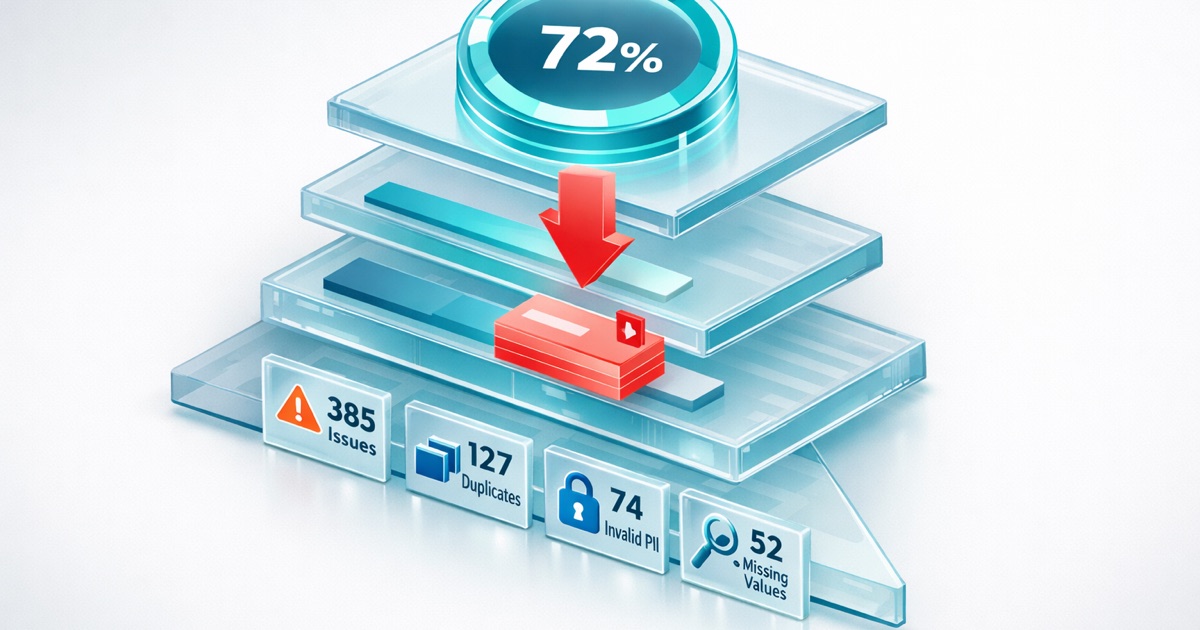
Nach Abschluss eines Scans stellt DQS Ihre Ergebnisse in einer Dashboard-Ansicht dar. Das Dashboard zeigt Scores auf mehreren Ebenen:
- Gesamtscore – Eine einzelne Zahl, die die gesamte Datenqualität abbildet
- Dimensionsscores – Scores für jede Fähigkeit (Vollständigkeit, Gültigkeit usw.)
- Feldscores – Scores für jedes analysierte Feld
- Datensatzdetails – Drill-down zu bestimmten betroffenen Datensätzen
Das Ergebnis-Dashboard
Aufbau des Dashboards
┌─────────────────────────────────────────────────────────────────┐
│                      GESAMTQUALITÄTSSCORE                       │
│                           85%                                    │
│                     ▲ +3% ggü. letztem Scan                      │
├──────────────────────┬──────────────────────┬───────────────────┤
│   VOLLSTÄNDIGKEIT    │      GÜLTIGKEIT      │   EINDEUTIGKEIT   │
│        92%           │        78%           │       95%         │
├──────────────────────┼──────────────────────┼───────────────────┤
│      AKTUALITÄT      │     KONSISTENZ       │   AI READINESS    │
│        88%           │        82%           │       76%         │
└──────────────────────┴──────────────────────┴───────────────────┘
Auf Ergebnisse zugreifen
- Öffnen Sie DQS über den App Launcher
- Suchen Sie Ihre Definition in der Liste
- Klicken Sie auf den Definitionsnamen
- Wählen Sie den Tab Results
- Wählen Sie ein Scan-Datum zur Ansicht
Standardmäßig wird der jüngste Scan angezeigt.
Gesamtqualitätsscore
Der Gesamtscore ist ein gewichteter Durchschnitt aller Dimensionsscores.
Wie er berechnet wird
DQS verwendet für jede Dimension Standardgewichtungen:
| Dimension | Standardgewichtung |
|---|---|
| Vollständigkeit | 25 % |
| Gültigkeit | 20 % |
| Eindeutigkeit | 20 % |
| Aktualität | 15 % |
| Konsistenz | 20 % |
Formel: Gesamt = (Vollständigkeit x 0,25) + (Gültigkeit x 0,20) + (Eindeutigkeit x 0,20) + (Aktualität x 0,15) + (Konsistenz x 0,20)
AI-Readiness-Scores werden separat ausgewiesen und beeinflussen den Data-Quality-Gesamtscore nicht.
Interpretation des Scores
| Score-Bereich | Qualitätsniveau | Maßnahme |
|---|---|---|
| 90–100 % | Hervorragend | Aktuelle Praktiken beibehalten |
| 80–89 % | Gut | Gezielte Schwachstellen angehen |
| 70–79 % | Mittel | Verbesserung priorisieren |
| 60–69 % | Schlecht | Sofortige Aufmerksamkeit erforderlich |
| Unter 60 % | Kritisch | Umfassende Datenbereinigung nötig |
Trendindikator
Neben Ihrem Score sehen Sie einen Trendpfeil:
- Grüner Pfeil nach oben – Score hat sich gegenüber dem letzten Scan verbessert
- Roter Pfeil nach unten – Score ist gegenüber dem letzten Scan gesunken
- Grauer Strich – Score unverändert
Der Prozentwert zeigt das Ausmaß der Veränderung.
Dimensionsscores
Klicken Sie auf eine beliebige Dimensions-Karte, um detaillierte Kennzahlen zu sehen.
Completeness-Kennzahlen
| Metrik | Typ | Was sie zeigt |
|---|---|---|
| Completeness Rate | Prozent | Felder mit Werten |
| Populated Count | Zahl | Datensätze mit Daten |
| Incomplete Count | Zahl | Datensätze ohne Daten |
| Null Rate | Prozent | Felder, die NULL sind |
| Blank Rate | Prozent | Leer oder nur Leerzeichen |
| Placeholder Rate | Prozent | N/A-, TBD-, Unknown-Werte |
Beispielinterpretation:
- Completeness Rate: 85 % bedeutet, dass bei 15 % der Datensätze Werte fehlen
- Eine hohe Placeholder Rate deutet darauf hin, dass Anwender „TBD“ statt echter Daten eingeben
Validity-Kennzahlen
| Metrik | Typ | Was sie zeigt |
|---|---|---|
| Validity Rate | Prozent | Werte, die dem erwarteten Format entsprechen |
| Valid Count | Zahl | Datensätze mit korrektem Format |
| Invalid Rate | Prozent | Werte, die dem Format nicht entsprechen |
| Invalid Count | Zahl | Datensätze mit Formatfehlern |
Beispielinterpretation:
- Eine Validity Rate von 78 % beim Email-Feld bedeutet, dass 22 % Formatprobleme aufweisen
- Häufige Probleme: fehlendes @, Leerzeichen, Tippfehler wie „.con“
Uniqueness-Kennzahlen
| Metrik | Typ | Was sie zeigt |
|---|---|---|
| Uniqueness Rate | Prozent | Eindeutige vs. gesamte Werte |
| Distinct Count | Zahl | Anzahl eindeutiger Werte |
| Entropy | Dezimalzahl | Wertevielfalt (höher = vielfältiger) |
| Max Frequency | Zahl | Häufigkeit des häufigsten Werts |
| Rarity | Prozent | Wie selten Werte verteilt sind |
Beispielinterpretation:
- Eine Uniqueness Rate von 95 % bedeutet, dass 5 % Duplikate sind
- Eine niedrige Entropy deutet darauf hin, dass viele Datensätze dieselben Werte teilen
Timeliness-Kennzahlen
| Metrik | Typ | Was sie zeigt |
|---|---|---|
| Freshness Rate | Prozent | Datensätze innerhalb des Aktualitätsfensters |
| Staleness Rate | Prozent | Datensätze außerhalb des Aktualitätsfensters |
| Average Age | Tage | Durchschnittsalter der Datumswerte |
| Recency Rate | Prozent | Kürzlich aktualisierte Datensätze |
| Future Rate | Prozent | Datensätze mit Datum in der Zukunft (Fehler) |
| Overdue Rate | Prozent | Datensätze über die erwartete Aktualisierung hinaus |
Beispielinterpretation:
- Eine Staleness Rate von 30 % bedeutet, dass 30 % der Datensätze innerhalb Ihres Aktualitätsfensters nicht angefasst wurden
- Eine Future Rate über 0 % weist auf Dateneingabefehler hin
Consistency-Kennzahlen
| Metrik | Typ | Was sie zeigt |
|---|---|---|
| Conformance Rate | Prozent | Werte, die den erwarteten Mustern entsprechen |
| Conformance Count | Zahl | Datensätze, die konform sind |
| Non-Conforming Count | Zahl | Datensätze mit Abweichungen |
| Variant Count | Zahl | Anzahl gefundener Wertvarianten |
| Dominant Values | JSON | Häufigste Werte und ihre Anzahl |
Beispielinterpretation:
- Ein Variant Count von 15 beim Country-Feld deutet auf uneinheitliche Eingaben hin (USA vs. United States vs. US)
- Dominant Values zeigt, welche Varianten am häufigsten vorkommen
AI-Readiness-Kennzahlen
PII-Erkennung:
| Metrik | Was sie zeigt |
|---|---|
| Records with PII | Absolute Anzahl der Datensätze mit Mustertreffern (zur Eingrenzung der Bereinigung) |
| PII Exposure Rate | Prozentsatz der Datensätze, die PII enthalten (für das Compliance-Reporting) |
Details auf Feldebene
Klicken Sie auf eine Dimension, um die Aufschlüsselung je Feld zu sehen.
Tabelle der Feldscores
| Feld | Score | Probleme | Aktionen |
|---|---|---|---|
| 92% | 234 ungültig | View Records | |
| Phone | 78% | 1.456 ungültig | View Records |
| MailingCity | 95% | 180 fehlend | View Records |
Feldscores lesen
Jedes Feld zeigt:
- Score – Leistung für dieses Feld
- Probleme – Anzahl der problematischen Datensätze
- Aktionen – Links zu Drill-down und Export
Problemfelder identifizieren
Sortieren Sie die Felder nach Score (niedrigster zuerst), um Folgendes zu finden:
- Felder mit den meisten Problemen
- Felder, die sofortige Aufmerksamkeit benötigen
- Muster über verwandte Felder hinweg
Tipp: Konzentrieren Sie sich zuerst auf Felder mit großer Wirkung. Eine Verbesserung der Email-Gültigkeit um 10 % hat einen größeren geschäftlichen Wert als die Perfektionierung eines selten genutzten Feldes.
Drill-down zu Datensätzen
Klicken Sie auf View Records, um die betroffenen Daten zu sehen.
Datensatzlisten-Ansicht
Der Drill-down zeigt Datensätze mit Problemen:
| Name | Problem | Erstellungsdatum | |
|---|---|---|---|
| John Smith | john.smith@example |
Ungültiges Format | 2026-01-15 |
| Jane Doe | jane.doe@mail,com |
Ungültiges Format | 2026-01-20 |
Die Datensatzliste filtern
Filtern nach:
- Problemtyp (fehlend, ungültig, Duplikat usw.)
- Datumsbereich
- Owner
- Werte benutzerdefinierter Felder
Direkter Zugriff auf Datensätze
Klicken Sie auf einen beliebigen Datensatz, um ihn in Salesforce zu öffnen. Nehmen Sie Korrekturen direkt vor oder weisen Sie ihn dem passenden Teammitglied zu.
Ergebnisse im Zeitverlauf vergleichen
Trenddiagramme
DQS zeigt Trenddiagramme an, die Folgendes darstellen:
- Gesamtscore im Zeitverlauf
- Dimensionsscores im Zeitverlauf
- Feldscores im Zeitverlauf
Die Diagramme helfen Ihnen:
- den Verbesserungsfortschritt zu verfolgen
- nachlassende Bereiche zu erkennen
- die Wirkung von Bereinigungsmaßnahmen zu messen
Scan-Vergleich
Vergleichen Sie zwei beliebige Scans:
- Klicken Sie auf dem Tab Results auf Compare
- Wählen Sie einen Basis-Scan (älter)
- Wählen Sie einen Vergleichs-Scan (neuer)
- Sehen Sie die Kennzahlen nebeneinander
Der Vergleich hebt hervor:
- verbesserte Kennzahlen (grün)
- gesunkene Kennzahlen (rot)
- unveränderte Kennzahlen (grau)
Verbesserungsziele festlegen
Nutzen Sie historische Daten, um realistische Ziele zu setzen:
| Aktueller Score | Realistisches 90-Tage-Ziel |
|---|---|
| Unter 60 % | 70–75 % |
| 60–70 % | 75–82 % |
| 70–80 % | 82–88 % |
| 80–90 % | 90–94 % |
| Über 90 % | Beibehalten oder 95 %+ |
Daten exportieren
Sie können Ergebnisse für die Offline-Analyse und Bereinigungs-Workflows exportieren.
CSV-Export
Exportoptionen:
- Summary Export – nur Scores und Kennzahlen
- Affected Records Export – vollständige Liste der Datensätze mit Problemen
- Field Detail Export – Aufschlüsselung je Feld
So exportieren Sie
- Öffnen Sie die Scan-Ergebnisse
- Klicken Sie auf Export (Download-Symbol)
- Wählen Sie den Exporttyp
- Wählen Sie das Format (CSV)
- Laden Sie die Datei herunter
Exportinhalte
Der Affected Records Export enthält:
- Record ID
- Record Name
- Feld mit Problem
- Problemtyp
- Aktueller Wert
- Empfohlene Aktion
Beispielzeile:
0031x00000ABC123,John Smith,Email,INVALID_FORMAT,john.smith@example,Fix email domainExporte für die Bereinigung nutzen
- Exportieren Sie betroffene Datensätze als CSV
- Öffnen Sie die Datei in Excel oder Google Sheets
- Prüfen und korrigieren Sie die Werte
- Nutzen Sie den Data Loader, um Salesforce zu aktualisieren
- Führen Sie den Scan erneut aus, um die Verbesserungen zu verifizieren
Tipp: Richten Sie einen Workflow zur Zuweisung der Bereinigung ein. Exportieren Sie Datensätze, weisen Sie Verantwortliche auf Basis von Account oder Region zu und verfolgen Sie die Korrekturen.
Ergebnisse teilen
Optionen zum Teilen
Teilen Sie Ergebnisse mit Stakeholdern:
- Link-Sharing – URL zu den Scan-Ergebnissen kopieren
- Screenshot – Dashboard-Ansicht für Präsentationen
- Export – CSV für detaillierte Analysen
- E-Mail-Zusammenfassung – automatisierte Berichte
Berichte für die Führungsebene erstellen
Konzentrieren Sie sich bei Präsentationen für die Führungsebene auf:
- Gesamtscore und Trend
- Verbesserung gegenüber dem Vorzeitraum
- die 3 wichtigsten Problembereiche
- Aktionsplan mit Zeitrahmen
Überfrachten Sie nicht mit Detailkennzahlen. Beginnen Sie mit der Geschichte.
Score-Veränderungen verstehen
Warum sich Scores ändern
| Veränderung | Häufige Ursachen |
|---|---|
| Score verbessert | Bereinigungsmaßnahmen, bessere Dateneingabe |
| Score gesunken | Neue Daten mit Problemen, geänderte Schwellenwerte |
| Großer Sprung nach oben | Abgeschlossene Massenbereinigung der Daten |
| Großer Einbruch | Datenimport mit Qualitätsproblemen |
Veränderungen untersuchen
Wenn sich Scores unerwartet ändern:
- Vergleichen Sie Scans, um zu erkennen, welche Kennzahlen sich verändert haben
- Führen Sie einen Drill-down auf Feldebene durch
- Prüfen Sie kürzliche Datenänderungen (Importe, Integrationen)
- Prüfen Sie, ob sich die Definitionskonfiguration geändert hat
Nächste Schritte
- Definition-Builder-Leitfaden: Schwellenwerte auf Basis der Erkenntnisse anpassen
- Scans ausführen: Regelmäßige Scans planen
- Datenqualität messen: Eine Qualitäts-Scorecard aufbauen