結果の概要
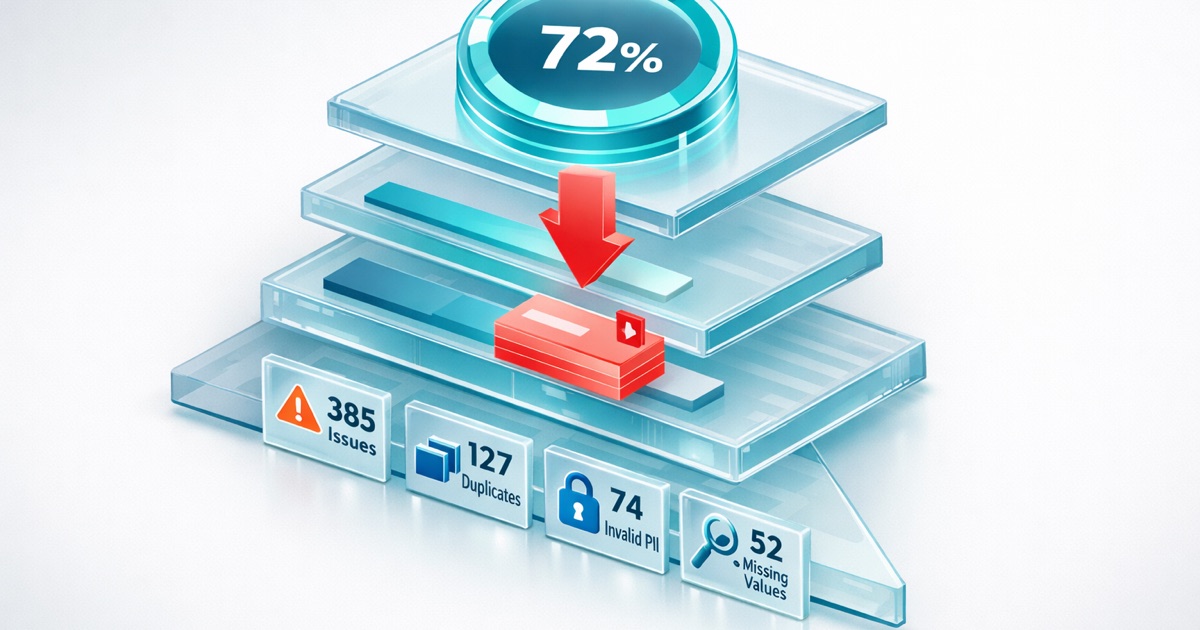
スキャンが完了すると、DQS は結果をダッシュボード形式で表示します。ダッシュボードでは、複数のレベルでスコアが確認できます。
- Overall Score(全体スコア) - データ品質全体を表す単一の数値
- Dimension Scores(ディメンションスコア) - 各機能(Completeness、Validity など)のスコア
- Field Scores(項目スコア) - 分析した各項目のスコア
- Record Details(レコード詳細) - 影響を受けた特定のレコードへのドリルダウン
結果ダッシュボード
ダッシュボードのレイアウト
┌─────────────────────────────────────────────────────────────────┐
│                     OVERALL QUALITY SCORE                        │
│                           85%                                    │
│                     ▲ +3% from last scan                         │
├──────────────────────┬──────────────────────┬───────────────────┤
│    COMPLETENESS      │      VALIDITY        │    UNIQUENESS     │
│        92%           │        78%           │       95%         │
├──────────────────────┼──────────────────────┼───────────────────┤
│    TIMELINESS        │    CONSISTENCY       │   AI READINESS    │
│        88%           │        82%           │       76%         │
└──────────────────────┴──────────────────────┴───────────────────┘
結果にアクセスする
- App Launcher から DQS を開く
- 一覧から対象の Definition を見つける
- Definition 名をクリックする
- Results タブを選択する
- 表示するスキャン日を選ぶ
デフォルトでは、最新のスキャンが表示されます。
全体の品質スコア
全体スコアは、すべてのディメンションスコアの加重平均です。
算出方法
DQS は各ディメンションにデフォルトの重みを使用します。
| ディメンション | デフォルトの重み |
|---|---|
| Completeness | 25% |
| Validity | 20% |
| Uniqueness | 20% |
| Timeliness | 15% |
| Consistency | 20% |
計算式:Overall = (Completeness x 0.25) + (Validity x 0.20) + (Uniqueness x 0.20) + (Timeliness x 0.15) + (Consistency x 0.20)
AI Readiness スコアは別途表示され、Data Quality の全体スコアには影響しません。
スコアの解釈
| スコア範囲 | 品質レベル | アクション |
|---|---|---|
| 90〜100% | Excellent | 現在の運用を維持する |
| 80〜89% | Good | 特定の弱点に対処する |
| 70〜79% | Fair | 改善を優先する |
| 60〜69% | Poor | 早急な対応が必要 |
| 60% 未満 | Critical | 大規模なデータクリーンアップが必要 |
トレンドインジケーター
スコアの横には、トレンドを示す矢印が表示されます。
- 緑の上向き矢印 - 前回スキャンよりスコアが向上
- 赤の下向き矢印 - 前回スキャンよりスコアが低下
- グレーのダッシュ - スコアに変化なし
パーセンテージは変化量を示します。
ディメンションスコア
いずれかのディメンションのカードをクリックすると、詳細な指標が表示されます。
Completeness の指標
| 指標 | タイプ | 示す内容 |
|---|---|---|
| Completeness Rate | パーセンテージ | 値が入力されている項目 |
| Populated Count | 整数 | データのあるレコード |
| Incomplete Count | 整数 | データが欠落しているレコード |
| Null Rate | パーセンテージ | NULL の項目 |
| Blank Rate | パーセンテージ | 空、または空白文字のみ |
| Placeholder Rate | パーセンテージ | N/A、TBD、Unknown などの値 |
解釈の例:
- Completeness Rate が 85% の場合、レコードの 15% で値が欠落していることを意味します
- Placeholder Rate が高い場合、ユーザーが実際のデータの代わりに「TBD」を入力していることが示唆されます
Validity の指標
| 指標 | タイプ | 示す内容 |
|---|---|---|
| Validity Rate | パーセンテージ | 期待される形式に一致する値 |
| Valid Count | 整数 | 形式が正しいレコード |
| Invalid Rate | パーセンテージ | 形式に一致しない値 |
| Invalid Count | 整数 | 形式エラーのあるレコード |
解釈の例:
- Email 項目で Validity Rate が 78% の場合、22% に形式上の問題があることを意味します
- よくある問題:@ の欠落、スペース、「.con」のような誤字
Uniqueness の指標
| 指標 | タイプ | 示す内容 |
|---|---|---|
| Uniqueness Rate | パーセンテージ | 総数に対する一意の値の割合 |
| Distinct Count | 整数 | 一意な値の数 |
| Entropy | 小数 | 値の多様性(高いほど多様) |
| Max Frequency | 整数 | 最頻出値の出現回数 |
| Rarity | パーセンテージ | 値の希少性の分布 |
解釈の例:
- Uniqueness Rate が 95% の場合、5% が重複であることを意味します
- Entropy が低い場合、多くのレコードが同じ値を共有していることが示唆されます
Timeliness の指標
| 指標 | タイプ | 示す内容 |
|---|---|---|
| Freshness Rate | パーセンテージ | 鮮度ウィンドウ内のレコード |
| Staleness Rate | パーセンテージ | 鮮度ウィンドウを過ぎたレコード |
| Average Age | 日数 | 日付値の平均経過日数 |
| Recency Rate | パーセンテージ | 最近更新されたレコード |
| Future Rate | パーセンテージ | 未来の日付を持つレコード(エラー) |
| Overdue Rate | パーセンテージ | 期待される更新を過ぎたレコード |
解釈の例:
- Staleness Rate が 30% の場合、30% のレコードが鮮度ウィンドウ内で更新されていないことを意味します
- Future Rate が 0% を超える場合、データ入力の誤りを示します
Consistency の指標
| 指標 | タイプ | 示す内容 |
|---|---|---|
| Conformance Rate | パーセンテージ | 期待されるパターンに一致する値 |
| Conformance Count | 整数 | 適合しているレコード |
| Non-Conforming Count | 整数 | ばらつきのあるレコード |
| Variant Count | 整数 | 見つかった値のばらつきの種類数 |
| Dominant Values | JSON | 最頻出値とその件数 |
解釈の例:
- Country 項目で Variant Count が 15 の場合、入力にばらつきがあることが示唆されます(USA、United States、US など)
- Dominant Values は、どのばらつきが最も多いかを示します
AI Readiness の指標
PII Detection:
| 指標 | 示す内容 |
|---|---|
| Records with PII | パターンに一致したレコードの絶対件数(是正対応の範囲設定向け) |
| PII Exposure Rate | PII を含むレコードの割合(コンプライアンスレポート向け) |
項目レベルの詳細
ディメンションをクリックすると、項目ごとの内訳が表示されます。
項目スコアの表
| 項目 | スコア | 問題 | アクション |
|---|---|---|---|
| 92% | 234 件が無効 | View Records | |
| Phone | 78% | 1,456 件が無効 | View Records |
| MailingCity | 95% | 180 件が欠落 | View Records |
項目スコアの読み方
各項目には次の内容が表示されます。
- Score - その項目のパフォーマンス
- Issues - 問題のあるレコード件数
- Actions - ドリルダウンとエクスポートへのリンク
問題のある項目を特定する
項目をスコア順(低い順)に並べ替えると、次のものが見つかります。
- 最も問題の多い項目
- 早急な対応が必要な項目
- 関連する項目をまたいだパターン
ヒント: まずは影響の大きい項目に集中しましょう。めったに使われない項目を完璧にするよりも、Email の妥当性を 10% 改善するほうがビジネス上の価値は大きくなります。
レコードへのドリルダウン
View Records をクリックすると、影響を受けたデータが確認できます。
レコード一覧ビュー
ドリルダウンには、問題のあるレコードが表示されます。
| Name | Issue | Created Date | |
|---|---|---|---|
| John Smith | john.smith@example |
Invalid format | 2026-01-15 |
| Jane Doe | jane.doe@mail,com |
Invalid format | 2026-01-20 |
レコード一覧の絞り込み
次の条件で絞り込めます。
- 問題のタイプ(欠落、無効、重複など)
- 日付範囲
- 所有者(Owner)
- カスタム項目の値
レコードへの直接アクセス
任意のレコードをクリックすると、Salesforce 上で開けます。その場で修正するか、適切な担当者に割り当てましょう。
時系列での結果の比較
トレンドチャート
DQS は、次の内容を示すトレンドチャートを表示します。
- 全体スコアの推移
- ディメンションスコアの推移
- 項目スコアの推移
チャートは次のことに役立ちます。
- 改善の進捗を追跡する
- 低下している領域を特定する
- クリーンアップの取り組みの効果を測定する
スキャンの比較
任意の 2 つのスキャンを比較できます。
- Results タブで Compare をクリックする
- ベースラインのスキャン(古い方)を選ぶ
- 比較対象のスキャン(新しい方)を選ぶ
- 指標を並べて表示する
比較では次の点が強調表示されます。
- 改善した指標(緑)
- 低下した指標(赤)
- 変化のない指標(グレー)
改善目標の設定
過去のデータを使って、現実的な目標を設定しましょう。
| 現在のスコア | 現実的な 90 日後の目標 |
|---|---|
| 60% 未満 | 70〜75% |
| 60〜70% | 75〜82% |
| 70〜80% | 82〜88% |
| 80〜90% | 90〜94% |
| 90% 超 | 維持、または 95% 以上 |
データのエクスポート
オフラインでの分析やクリーンアップのワークフロー向けに、結果をエクスポートできます。
CSV エクスポート
エクスポートのオプション:
- Summary Export - スコアと指標のみ
- Affected Records Export - 問題のあるレコードの全リスト
- Field Detail Export - 項目ごとの内訳
エクスポートの方法
- スキャン結果を開く
- Export(ダウンロードアイコン)をクリックする
- エクスポートの種類を選ぶ
- 形式(CSV)を選ぶ
- ファイルをダウンロードする
エクスポートの内容
Affected Records Export には次の内容が含まれます。
- Record ID
- Record Name
- 問題のある項目
- 問題のタイプ
- 現在の値
- 推奨されるアクション
行の例:
0031x00000ABC123,John Smith,Email,INVALID_FORMAT,john.smith@example,Fix email domainクリーンアップへのエクスポートの活用
- 影響を受けたレコードを CSV にエクスポートする
- Excel または Google スプレッドシートで開く
- 値を確認して修正する
- Data Loader を使って Salesforce を更新する
- スキャンを再実行して改善を確認する
ヒント: クリーンアップの割り当てワークフローを作りましょう。レコードをエクスポートし、Account や Region に基づいて担当者を割り当て、修正状況を追跡します。
結果の共有
共有のオプション
関係者と結果を共有できます。
- リンク共有 - スキャン結果の URL をコピーする
- スクリーンショット - プレゼンテーション向けのダッシュボードビュー
- エクスポート - 詳細分析向けの CSV
- メールサマリー - 自動レポート
経営層向けレポートの作成
経営層向けのプレゼンテーションでは、次の点に集中しましょう。
- 全体スコアとトレンド
- 前期からの改善
- 上位 3 つの問題領域
- タイムライン付きのアクションプラン
指標の細部で圧倒しないようにしましょう。まずはストーリーから伝えます。
スコアの変化を理解する
スコアが変化する理由
| 変化 | よくある原因 |
|---|---|
| スコアが向上 | クリーンアップの取り組み、データ入力の改善 |
| スコアが低下 | 問題のある新規データ、しきい値の変更 |
| 大きく上昇 | 一括データクリーンアップの完了 |
| 大きく低下 | 品質に問題のあるデータインポート |
変化の調査
スコアが予想外に変化した場合は、次のようにします。
- スキャンを比較して、どの指標が変化したかを特定する
- 項目レベルまでドリルダウンする
- 最近のデータ変更(インポート、連携)を確認する
- Definition の設定が変更されていないか確認する
次のステップ
- Definition Builder ガイド:検出結果に基づいてしきい値を調整する
- スキャンの実行:定期スキャンをスケジュールする
- データ品質の測定:品質スコアカードを構築する