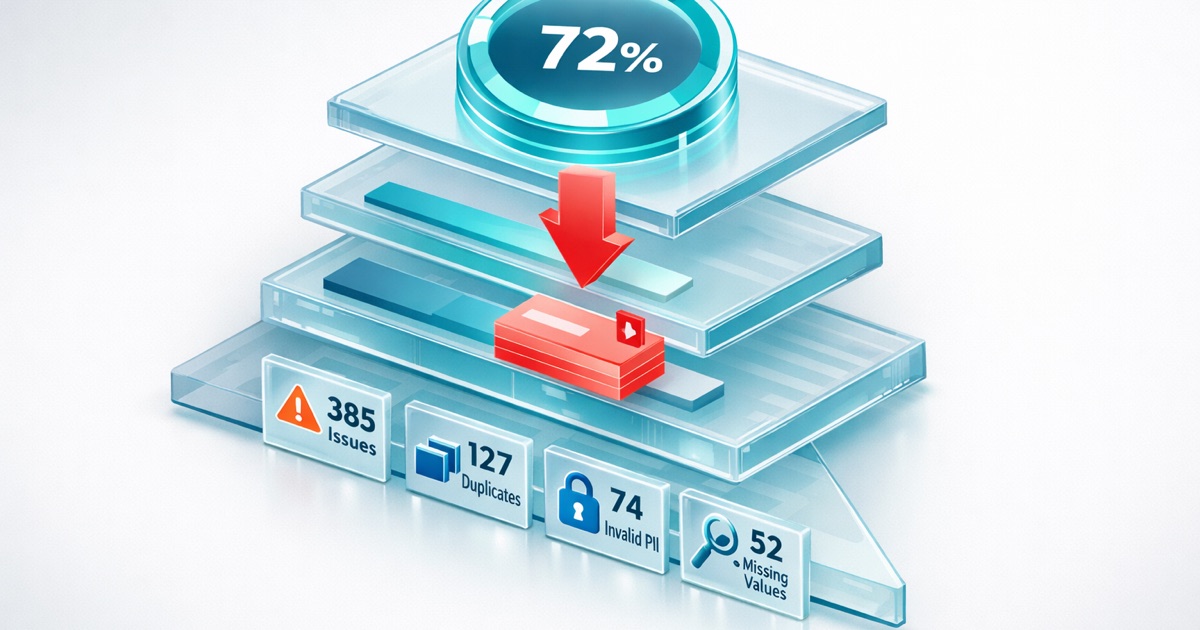
Vue d’ensemble des résultats
Une fois une analyse terminée, DQS présente vos résultats sous forme de dashboard. Le dashboard affiche les scores à plusieurs niveaux :
- Score global — un nombre unique représentant la qualité totale des données
- Scores par dimension — un score pour chaque capability (Complétude, Validité, etc.)
- Scores par champ — un score pour chaque champ analysé
- Détail des enregistrements — l’exploration en détail des enregistrements précis concernés
Le dashboard des résultats
Disposition du dashboard
┌─────────────────────────────────────────────────────────────────┐
│                     SCORE GLOBAL DE QUALITÉ                     │
│                              85 %                               │
│                ▲ +3 % depuis la dernière analyse                │
├──────────────────────┬──────────────────────┬───────────────────┤
│      COMPLÉTUDE      │       VALIDITÉ       │      UNICITÉ      │
│        92 %          │        78 %          │      95 %        │
├──────────────────────┼──────────────────────┼───────────────────┤
│      ACTUALITÉ       │      COHÉRENCE       │   AI READINESS   │
│        88 %          │        82 %          │      76 %        │
└──────────────────────┴──────────────────────┴───────────────────┘
Accéder aux résultats
- Ouvrez DQS depuis l’App Launcher
- Repérez votre Definition dans la liste
- Cliquez sur le nom de la Definition
- Sélectionnez l’onglet Results
- Choisissez une date d’analyse à consulter
La dernière analyse s’affiche par défaut.
Score global de qualité
Le score global est une moyenne pondérée de tous les scores par dimension.
Comment il est calculé
DQS applique des pondérations par défaut à chaque dimension :
| Dimension | Pondération par défaut |
|---|---|
| Complétude | 25 % |
| Validité | 20 % |
| Unicité | 20 % |
| Actualité | 15 % |
| Cohérence | 20 % |
Formule : Global = (Complétude x 0,25) + (Validité x 0,20) + (Unicité x 0,20) + (Actualité x 0,15) + (Cohérence x 0,20)
Les scores AI Readiness sont affichés séparément et n’influent pas sur le score global Data Quality.
Interprétation des scores
| Plage de scores | Niveau de qualité | Action |
|---|---|---|
| 90-100 % | Excellent | Maintenir les pratiques actuelles |
| 80-89 % | Bon | Traiter les points faibles spécifiques |
| 70-79 % | Correct | Prioriser l’amélioration |
| 60-69 % | Faible | Attention immédiate requise |
| Moins de 60 % | Critique | Nettoyage de données majeur nécessaire |
Indicateur de tendance
À côté de votre score, vous verrez une flèche de tendance :
- Flèche verte vers le haut — le score s’est amélioré depuis la dernière analyse
- Flèche rouge vers le bas — le score a baissé depuis la dernière analyse
- Tiret gris — le score est inchangé
Le pourcentage indique l’ampleur de la variation.
Scores par dimension
Cliquez sur n’importe quelle carte de dimension pour voir le détail des métriques.
Métriques de Complétude
| Metric | Type | Ce qu’elle indique |
|---|---|---|
| Completeness Rate | Pourcentage | Champs ayant une valeur |
| Populated Count | Nombre | Enregistrements avec données |
| Incomplete Count | Nombre | Enregistrements sans données |
| Null Rate | Pourcentage | Champs qui sont NULL |
| Blank Rate | Pourcentage | Valeurs vides ou composées uniquement d’espaces |
| Placeholder Rate | Pourcentage | Valeurs N/A, TBD, Unknown |
Exemple d’interprétation :
- Un Completeness Rate de 85 % signifie que 15 % des enregistrements n’ont pas de valeur
- Un Placeholder Rate élevé suggère que les utilisateurs saisissent « TBD » au lieu de vraies données
Métriques de Validité
| Metric | Type | Ce qu’elle indique |
|---|---|---|
| Validity Rate | Pourcentage | Valeurs respectant le format attendu |
| Valid Count | Nombre | Enregistrements au format correct |
| Invalid Rate | Pourcentage | Valeurs ne respectant pas le format |
| Invalid Count | Nombre | Enregistrements avec erreurs de format |
Exemple d’interprétation :
- Un Validity Rate de 78 % sur le champ Email signifie que 22 % présentent des problèmes de format
- Problèmes fréquents : @ manquant, espaces, fautes de frappe comme « .con »
Métriques d’Unicité
| Metric | Type | Ce qu’elle indique |
|---|---|---|
| Uniqueness Rate | Pourcentage | Valeurs distinctes par rapport au total |
| Distinct Count | Nombre | Nombre de valeurs uniques |
| Entropy | Décimal | Diversité des valeurs (plus élevé = plus diversifié) |
| Max Frequency | Nombre | Occurrence de la valeur la plus fréquente |
| Rarity | Pourcentage | Répartition de la rareté des valeurs |
Exemple d’interprétation :
- Un Uniqueness Rate de 95 % signifie que 5 % sont des doublons
- Une Entropy faible suggère que de nombreux enregistrements partagent les mêmes valeurs
Métriques d’Actualité
| Metric | Type | Ce qu’elle indique |
|---|---|---|
| Freshness Rate | Pourcentage | Enregistrements dans la fenêtre de fraîcheur |
| Staleness Rate | Pourcentage | Enregistrements au-delà de la fenêtre de fraîcheur |
| Average Age | Jours | Âge moyen des valeurs de date |
| Recency Rate | Pourcentage | Enregistrements mis à jour récemment |
| Future Rate | Pourcentage | Enregistrements avec dates futures (erreurs) |
| Overdue Rate | Pourcentage | Enregistrements ayant dépassé la mise à jour attendue |
Exemple d’interprétation :
- Un Staleness Rate de 30 % signifie que 30 % des enregistrements n’ont pas été modifiés pendant votre fenêtre de fraîcheur
- Un Future Rate supérieur à 0 % indique des erreurs de saisie
Métriques de Cohérence
| Metric | Type | Ce qu’elle indique |
|---|---|---|
| Conformance Rate | Pourcentage | Valeurs respectant les motifs attendus |
| Conformance Count | Nombre | Enregistrements conformes |
| Non-Conforming Count | Nombre | Enregistrements présentant des variations |
| Variant Count | Nombre | Nombre de variations de valeurs trouvées |
| Dominant Values | JSON | Valeurs les plus fréquentes et leurs comptages |
Exemple d’interprétation :
- Un Variant Count de 15 sur le champ Country suggère une saisie incohérente (USA vs United States vs US)
- Dominant Values indique quelles variations sont les plus courantes
Métriques d’AI Readiness
PII Detection :
| Metric | Ce qu’elle indique |
|---|---|
| Records with PII | Nombre absolu d’enregistrements correspondant à un motif (pour cadrer la remédiation) |
| PII Exposure Rate | Pourcentage d’enregistrements contenant des PII (pour le reporting de conformité) |
Détails au niveau du champ
Cliquez sur une dimension pour voir la répartition par champ.
Tableau des scores par champ
| Champ | Score | Problèmes | Actions |
|---|---|---|---|
| 92 % | 234 invalides | View Records | |
| Phone | 78 % | 1 456 invalides | View Records |
| MailingCity | 95 % | 180 manquants | View Records |
Lire les scores par champ
Chaque champ affiche :
- Score — la performance pour ce champ
- Problèmes — le nombre d’enregistrements problématiques
- Actions — des liens vers l’exploration en détail et l’export
Identifier les champs problématiques
Triez les champs par score (le plus faible en premier) pour repérer :
- Les champs présentant le plus de problèmes
- Les champs nécessitant une attention immédiate
- Les motifs récurrents entre champs liés
Astuce : concentrez-vous d’abord sur les champs à fort impact. Une amélioration de 10 % de la validité du champ Email a plus de valeur métier que la perfection d’un champ rarement utilisé.
Exploration détaillée des enregistrements
Cliquez sur View Records pour voir les données concernées.
Vue liste des enregistrements
L’exploration en détail affiche les enregistrements présentant des problèmes :
| Name | Problème | Created Date | |
|---|---|---|---|
| John Smith | john.smith@example |
Format invalide | 2026-01-15 |
| Jane Doe | jane.doe@mail,com |
Format invalide | 2026-01-20 |
Filtrer la liste des enregistrements
Filtrez par :
- Type de problème (manquant, invalide, doublon, etc.)
- Plage de dates
- Propriétaire
- Valeurs de champs personnalisés
Accès direct aux enregistrements
Cliquez sur n’importe quel enregistrement pour l’ouvrir dans Salesforce. Corrigez directement les données ou attribuez-les au membre de l’équipe approprié.
Comparer les résultats dans le temps
Graphiques de tendance
DQS affiche des graphiques de tendance montrant :
- Le score global dans le temps
- Les scores par dimension dans le temps
- Les scores par champ dans le temps
Les graphiques vous aident à :
- Suivre l’avancement des améliorations
- Repérer les domaines en déclin
- Mesurer l’impact des efforts de nettoyage
Comparaison d’analyses
Comparez deux analyses au choix :
- Cliquez sur Compare dans l’onglet Results
- Sélectionnez une analyse de référence (la plus ancienne)
- Sélectionnez une analyse de comparaison (la plus récente)
- Affichez les métriques côte à côte
La comparaison met en évidence :
- Les métriques améliorées (vert)
- Les métriques en baisse (rouge)
- Les métriques inchangées (gris)
Définir des objectifs d’amélioration
Servez-vous des données historiques pour fixer des objectifs réalistes :
| Score actuel | Objectif réaliste à 90 jours |
|---|---|
| Moins de 60 % | 70-75 % |
| 60-70 % | 75-82 % |
| 70-80 % | 82-88 % |
| 80-90 % | 90-94 % |
| Plus de 90 % | Maintenir ou 95 %+ |
Exporter les données
Vous pouvez exporter les résultats pour une analyse hors ligne et des workflows de nettoyage.
Export CSV
Options d’export :
- Summary Export — scores et métriques uniquement
- Affected Records Export — liste complète des enregistrements présentant des problèmes
- Field Detail Export — répartition par champ
Comment exporter
- Ouvrez les résultats de l’analyse
- Cliquez sur Export (icône de téléchargement)
- Choisissez le type d’export
- Sélectionnez le format (CSV)
- Téléchargez le fichier
Contenu de l’export
L’Affected Records Export contient :
- Record ID
- Record Name
- Le champ présentant le problème
- Le type de problème
- La valeur actuelle
- L’action suggérée
Exemple de ligne :
0031x00000ABC123,John Smith,Email,INVALID_FORMAT,john.smith@example,Fix email domainUtiliser les exports pour le nettoyage
- Exportez les enregistrements concernés au format CSV
- Ouvrez le fichier dans Excel ou Google Sheets
- Vérifiez et corrigez les valeurs
- Utilisez Data Loader pour mettre à jour Salesforce
- Relancez l’analyse pour vérifier les améliorations
Astuce : mettez en place un workflow d’attribution du nettoyage. Exportez les enregistrements, attribuez-les à des propriétaires selon l’Account ou la Region, et suivez les corrections.
Partager les résultats
Options de partage
Partagez les résultats avec les parties prenantes :
- Partage de lien — copiez l’URL des résultats de l’analyse
- Capture d’écran — la vue dashboard pour les présentations
- Export — CSV pour une analyse détaillée
- Récapitulatif par e-mail — rapports automatisés
Créer des rapports pour la direction
Pour les présentations à la direction, concentrez-vous sur :
- Le score global et la tendance
- L’amélioration par rapport à la période précédente
- Les 3 principaux domaines problématiques
- Un plan d’action assorti d’un calendrier
Évitez de submerger d’informations avec le détail des métriques. Commencez par le récit.
Comprendre les variations de score
Pourquoi les scores varient
| Variation | Causes fréquentes |
|---|---|
| Score amélioré | Efforts de nettoyage, meilleure saisie des données |
| Score en baisse | Nouvelles données problématiques, seuils modifiés |
| Forte hausse | Nettoyage de données en masse achevé |
| Forte baisse | Import de données de mauvaise qualité |
Investiguer les variations
Lorsque les scores varient de façon inattendue :
- Comparez les analyses pour identifier quelles métriques ont changé
- Explorez en détail jusqu’au niveau du champ
- Examinez les changements de données récents (imports, intégrations)
- Vérifiez si la configuration de la Definition a changé
Étapes suivantes
- Guide du Definition Builder : ajuster les seuils en fonction des constats
- Lancer des analyses : planifier des analyses régulières
- Mesurer la qualité des données : construire un scorecard de qualité