Przegląd wyników
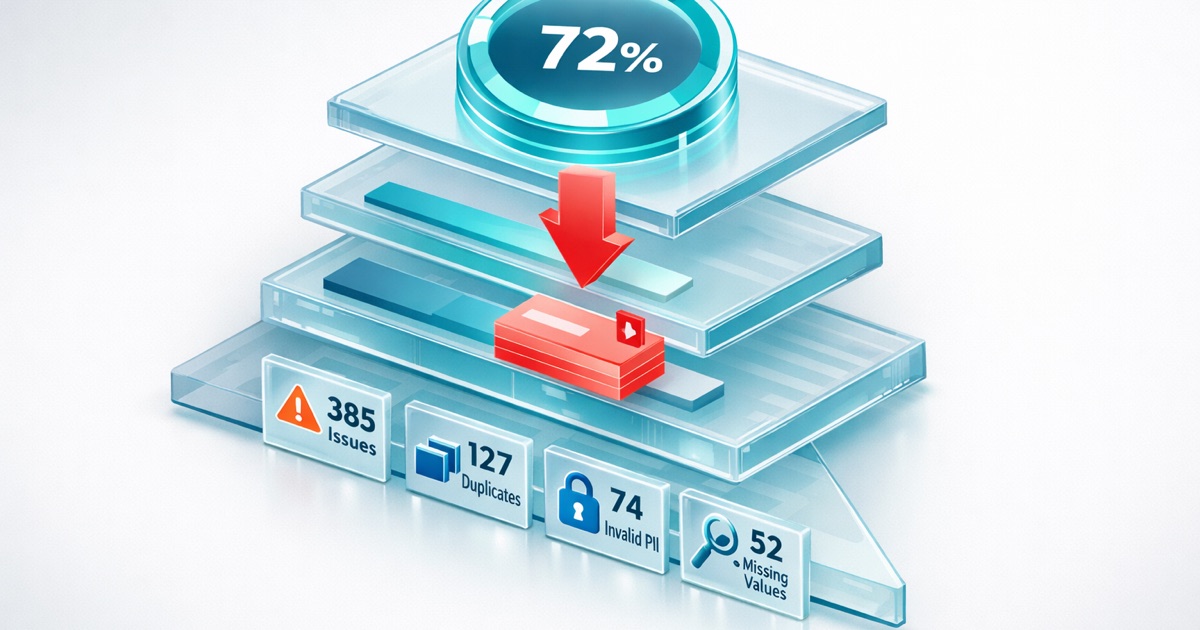
Po zakończeniu skanowania DQS prezentuje wyniki w widoku dashboardu. Dashboard pokazuje wyniki na wielu poziomach:
- Overall Score — pojedyncza liczba reprezentująca całkowitą jakość danych
- Dimension Scores — wyniki dla każdej funkcji (Kompletność, Poprawność itd.)
- Field Scores — wyniki dla każdego analizowanego pola
- Record Details — wejście w konkretne rekordy, których dotyczą problemy
Dashboard wyników
Układ dashboardu
┌─────────────────────────────────────────────────────────────────┐
│                     OVERALL QUALITY SCORE                        │
│                           85%                                    │
│                     ▲ +3% from last scan                         │
├──────────────────────┬──────────────────────┬───────────────────┤
│    COMPLETENESS      │      VALIDITY        │    UNIQUENESS     │
│        92%           │        78%           │       95%         │
├──────────────────────┼──────────────────────┼───────────────────┤
│    TIMELINESS        │    CONSISTENCY       │   AI READINESS    │
│        88%           │        82%           │       76%         │
└──────────────────────┴──────────────────────┴───────────────────┘
Dostęp do wyników
- Otwórz DQS z App Launcher
- Znajdź swoją Definition na liście
- Kliknij nazwę Definition
- Wybierz zakładkę Results
- Wybierz datę skanowania do podglądu
Domyślnie wyświetlane jest najnowsze skanowanie.
Ogólny wynik jakości (Overall Quality Score)
Ogólny wynik to średnia ważona wszystkich wyników wymiarów.
Jak jest obliczany
DQS używa domyślnych wag dla każdego wymiaru:
| Wymiar | Domyślna waga |
|---|---|
| Kompletność | 25% |
| Poprawność | 20% |
| Unikalność | 20% |
| Terminowość | 15% |
| Spójność | 20% |
Wzór: Overall = (Kompletność x 0,25) + (Poprawność x 0,20) + (Unikalność x 0,20) + (Terminowość x 0,15) + (Spójność x 0,20)
Wyniki AI Readiness pokazywane są osobno i nie wpływają na ogólny wynik Data Quality.
Interpretacja wyniku
| Zakres wyniku | Poziom jakości | Działanie |
|---|---|---|
| 90–100% | Doskonały | Utrzymuj obecne praktyki |
| 80–89% | Dobry | Zajmij się konkretnymi słabymi obszarami |
| 70–79% | Przeciętny | Nadaj priorytet poprawie |
| 60–69% | Słaby | Wymaga natychmiastowej uwagi |
| Poniżej 60% | Krytyczny | Konieczne gruntowne oczyszczenie danych |
Wskaźnik trendu
Obok wyniku zobaczysz strzałkę trendu:
- Zielona strzałka w górę — wynik poprawił się względem ostatniego skanowania
- Czerwona strzałka w dół — wynik spadł względem ostatniego skanowania
- Szara kreska — wynik bez zmian
Wartość procentowa pokazuje wielkość zmiany.
Wyniki wymiarów (Dimension Scores)
Kliknij dowolną kartę wymiaru, aby zobaczyć szczegółowe metryki.
Metryki Kompletności
| Metryka | Typ | Co pokazuje |
|---|---|---|
| Completeness Rate | Procent | Pola, które mają wartości |
| Populated Count | Liczba | Rekordy z danymi |
| Incomplete Count | Liczba | Rekordy z brakującymi danymi |
| Null Rate | Procent | Pola, które są NULL |
| Blank Rate | Procent | Puste lub zawierające tylko białe znaki |
| Placeholder Rate | Procent | Wartości N/A, TBD, Unknown |
Przykładowa interpretacja:
- Completeness Rate na poziomie 85% oznacza, że 15% rekordów ma brakujące wartości
- Wysoki Placeholder Rate sugeruje, że użytkownicy wpisują „TBD“ zamiast rzeczywistych danych
Metryki Poprawności
| Metryka | Typ | Co pokazuje |
|---|---|---|
| Validity Rate | Procent | Wartości zgodne z oczekiwanym formatem |
| Valid Count | Liczba | Rekordy z poprawnym formatem |
| Invalid Rate | Procent | Wartości niezgodne z formatem |
| Invalid Count | Liczba | Rekordy z błędami formatu |
Przykładowa interpretacja:
- Validity Rate na poziomie 78% dla pola Email oznacza, że 22% ma problemy z formatem
- Częste problemy: brak @, spacje, literówki w stylu „.con“
Metryki Unikalności
| Metryka | Typ | Co pokazuje |
|---|---|---|
| Uniqueness Rate | Procent | Wartości odrębne względem łącznej liczby |
| Distinct Count | Liczba | Liczba unikalnych wartości |
| Entropy | Liczba dziesiętna | Różnorodność wartości (wyższa = większa różnorodność) |
| Max Frequency | Liczba | Liczba wystąpień najczęstszej wartości |
| Rarity | Procent | Rozkład rzadkości wartości |
Przykładowa interpretacja:
- Uniqueness Rate na poziomie 95% oznacza, że 5% to duplikaty
- Niska Entropy sugeruje, że wiele rekordów ma te same wartości
Metryki Terminowości
| Metryka | Typ | Co pokazuje |
|---|---|---|
| Freshness Rate | Procent | Rekordy w oknie świeżości |
| Staleness Rate | Procent | Rekordy poza oknem świeżości |
| Average Age | Dni | Średni wiek wartości dat |
| Recency Rate | Procent | Rekordy zaktualizowane niedawno |
| Future Rate | Procent | Rekordy z datami w przyszłości (błędy) |
| Overdue Rate | Procent | Rekordy po oczekiwanej aktualizacji |
Przykładowa interpretacja:
- Staleness Rate na poziomie 30% oznacza, że 30% rekordów nie było modyfikowanych w Twoim oknie świeżości
- Future Rate powyżej 0% wskazuje na błędy przy wprowadzaniu danych
Metryki Spójności
| Metryka | Typ | Co pokazuje |
|---|---|---|
| Conformance Rate | Procent | Wartości zgodne z oczekiwanymi wzorcami |
| Conformance Count | Liczba | Rekordy, które są zgodne |
| Non-Conforming Count | Liczba | Rekordy z odchyleniami |
| Variant Count | Liczba | Liczba znalezionych odmian wartości |
| Dominant Values | JSON | Najczęstsze wartości i ich liczebność |
Przykładowa interpretacja:
- Variant Count na poziomie 15 dla pola Country sugeruje niespójne wprowadzanie (USA vs United States vs US)
- Dominant Values pokazuje, które odmiany są najczęstsze
Metryki AI Readiness
Wykrywanie PII:
| Metryka | Co pokazuje |
|---|---|
| Records with PII | Bezwzględna liczba rekordów z dopasowaniami wzorca (do określenia zakresu działań naprawczych) |
| PII Exposure Rate | Procent rekordów zawierających PII (do raportowania zgodności) |
Szczegóły na poziomie pola
Kliknij wymiar, aby zobaczyć rozbicie per pole.
Tabela wyników pól
| Pole | Wynik | Problemy | Akcje |
|---|---|---|---|
| 92% | 234 nieprawidłowe | View Records | |
| Phone | 78% | 1 456 nieprawidłowych | View Records |
| MailingCity | 95% | 180 brakujących | View Records |
Odczytywanie wyników pól
Każde pole pokazuje:
- Wynik — skuteczność dla tego pola
- Problemy — liczbę problematycznych rekordów
- Akcje — linki do wejścia w szczegóły i eksportu
Identyfikowanie problematycznych pól
Posortuj pola według wyniku (od najniższego), aby znaleźć:
- Pola z największą liczbą problemów
- Pola wymagające natychmiastowej uwagi
- Wzorce w powiązanych ze sobą polach
Wskazówka: Skup się najpierw na polach o dużym wpływie. Poprawa poprawności pola Email o 10% ma większą wartość biznesową niż dopracowanie rzadko używanego pola.
Wejście w rekordy (drill-down)
Kliknij View Records, aby zobaczyć dane, których to dotyczy.
Widok listy rekordów
Drill-down pokazuje rekordy z problemami:
| Name | Issue | Created Date | |
|---|---|---|---|
| John Smith | john.smith@example |
Invalid format | 2026-01-15 |
| Jane Doe | jane.doe@mail,com |
Invalid format | 2026-01-20 |
Filtrowanie listy rekordów
Filtruj według:
- Typu problemu (brakujący, nieprawidłowy, duplikat itd.)
- Zakresu dat
- Właściciela
- Wartości pól niestandardowych
Bezpośredni dostęp do rekordu
Kliknij dowolny rekord, aby otworzyć go w Salesforce. Wprowadź poprawki bezpośrednio lub przypisz odpowiedniemu członkowi zespołu.
Porównywanie wyników w czasie
Wykresy trendów
DQS wyświetla wykresy trendów pokazujące:
- Ogólny wynik w czasie
- Wyniki wymiarów w czasie
- Wyniki pól w czasie
Wykresy pomagają:
- Śledzić postęp w poprawie
- Identyfikować pogarszające się obszary
- Mierzyć efekty działań związanych z oczyszczaniem danych
Porównanie skanowań
Porównaj dowolne dwa skanowania:
- Kliknij Compare w zakładce Results
- Wybierz skanowanie bazowe (starsze)
- Wybierz skanowanie do porównania (nowsze)
- Przejrzyj metryki obok siebie
Porównanie wyróżnia:
- Poprawione metryki (zielony)
- Pogorszone metryki (czerwony)
- Niezmienione metryki (szary)
Wyznaczanie celów poprawy
Wykorzystaj dane historyczne, aby wyznaczyć realistyczne cele:
| Obecny wynik | Realistyczny cel na 90 dni |
|---|---|
| Poniżej 60% | 70–75% |
| 60–70% | 75–82% |
| 70–80% | 82–88% |
| 80–90% | 90–94% |
| Powyżej 90% | Utrzymanie lub 95%+ |
Eksportowanie danych
Możesz eksportować wyniki na potrzeby analizy offline i procesów oczyszczania danych.
Eksport CSV
Opcje eksportu:
- Summary Export — tylko wyniki i metryki
- Affected Records Export — pełna lista rekordów z problemami
- Field Detail Export — rozbicie per pole
Jak eksportować
- Otwórz wyniki skanowania
- Kliknij Export (ikona pobierania)
- Wybierz typ eksportu
- Wybierz format (CSV)
- Pobierz plik
Zawartość eksportu
Affected Records Export zawiera:
- Record ID
- Record Name
- Pole z problemem
- Typ problemu
- Bieżącą wartość
- Sugerowane działanie
Przykładowy wiersz:
0031x00000ABC123,John Smith,Email,INVALID_FORMAT,john.smith@example,Fix email domainWykorzystanie eksportów do oczyszczania danych
- Wyeksportuj rekordy, których dotyczą problemy, do CSV
- Otwórz w Excelu lub Google Sheets
- Przejrzyj i popraw wartości
- Użyj Data Loader, aby zaktualizować Salesforce
- Uruchom skanowanie ponownie, aby zweryfikować poprawę
Wskazówka: Stwórz proces przypisywania zadań oczyszczania. Wyeksportuj rekordy, przypisz właścicieli na podstawie Account lub Region i śledź poprawki.
Udostępnianie wyników
Opcje udostępniania
Udostępniaj wyniki interesariuszom:
- Udostępnianie linku — skopiuj URL do wyników skanowania
- Zrzut ekranu — widok dashboardu do prezentacji
- Eksport — CSV do szczegółowej analizy
- Podsumowanie e-mail — automatyczne raporty
Tworzenie raportów dla kierownictwa
W prezentacjach dla zarządu skup się na:
- Ogólnym wyniku i trendzie
- Poprawie względem poprzedniego okresu
- 3 największych obszarach problemowych
- Planie działania z harmonogramem
Unikaj przytłaczania szczegółami metryk. Zacznij od opowieści.
Zrozumieć zmiany wyników
Dlaczego wyniki się zmieniają
| Zmiana | Częste przyczyny |
|---|---|
| Wynik poprawił się | Działania oczyszczające, lepsze wprowadzanie danych |
| Wynik spadł | Nowe dane z problemami, zmienione progi |
| Duży skok w górę | Ukończono masowe oczyszczanie danych |
| Duży spadek | Import danych o niskiej jakości |
Badanie zmian
Gdy wyniki zmieniają się niespodziewanie:
- Porównaj skanowania, aby zidentyfikować, które metryki się zmieniły
- Wejdź w szczegóły na poziomie pola
- Przejrzyj niedawne zmiany danych (importy, integracje)
- Sprawdź, czy zmieniła się konfiguracja Definition
Kolejne kroki
- Przewodnik po Definition Builder: dostosuj progi na podstawie ustaleń
- Uruchamianie skanowań: planuj regularne skanowania
- Pomiar jakości danych: zbuduj scorecard jakości