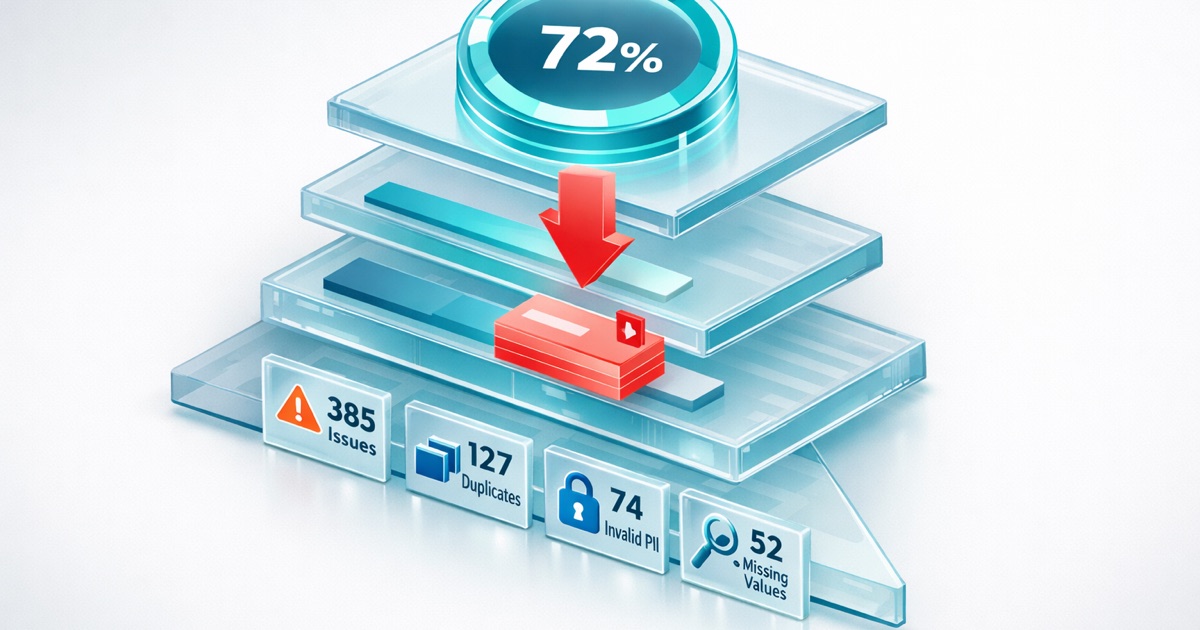
Översikt över resultaten
När en skanning är klar presenterar DQS dina resultat i en dashboard-vy. Dashboarden visar poäng på flera nivåer:
- Overall Score – Ett enda tal som representerar den totala datakvaliteten
- Dimension Scores – Poäng för varje funktion (Fullständighet, Giltighet osv.)
- Field Scores – Poäng för varje analyserat fält
- Record Details – Borra ner till specifika berörda poster
Resultatdashboarden
Dashboardens layout
┌─────────────────────────────────────────────────────────────────┐
│                     OVERALL QUALITY SCORE                        │
│                           85%                                    │
│                     ▲ +3% from last scan                         │
├──────────────────────┬──────────────────────┬───────────────────┤
│    COMPLETENESS      │      VALIDITY        │    UNIQUENESS     │
│        92%           │        78%           │       95%         │
├──────────────────────┼──────────────────────┼───────────────────┤
│    TIMELINESS        │    CONSISTENCY       │   AI READINESS    │
│        88%           │        82%           │       76%         │
└──────────────────────┴──────────────────────┴───────────────────┘
Komma åt resultaten
- Öppna DQS från App Launcher
- Hitta din Definition i listan
- Klicka på Definitionens namn
- Välj fliken Results
- Välj ett skanningsdatum att visa
Den senaste skanningen visas som standard.
Övergripande kvalitetspoäng
Den övergripande poängen är ett viktat medelvärde av alla dimensionspoäng.
Så beräknas den
DQS använder standardvikter för varje dimension:
| Dimension | Standardvikt |
|---|---|
| Fullständighet | 25 % |
| Giltighet | 20 % |
| Unikhet | 20 % |
| Aktualitet | 15 % |
| Konsekvens | 20 % |
Formel: Overall = (Completeness x 0.25) + (Validity x 0.20) + (Uniqueness x 0.20) + (Timeliness x 0.15) + (Consistency x 0.20)
AI Readiness-poäng visas separat och påverkar inte den övergripande poängen för Datakvalitet.
Tolkning av poäng
| Poängintervall | Kvalitetsnivå | Åtgärd |
|---|---|---|
| 90–100 % | Utmärkt | Bibehåll nuvarande rutiner |
| 80–89 % | Bra | Åtgärda specifika svaga områden |
| 70–79 % | Acceptabel | Prioritera förbättring |
| 60–69 % | Dålig | Kräver omedelbar uppmärksamhet |
| Under 60 % | Kritisk | Omfattande datarensning krävs |
Trendindikator
Bredvid din poäng ser du en trendpil:
- Grön pil uppåt – Poängen förbättrades sedan förra skanningen
- Röd pil nedåt – Poängen försämrades sedan förra skanningen
- Grått streck – Poängen är oförändrad
Procentvärdet visar förändringens storlek.
Dimensionspoäng
Klicka på valfritt dimensionskort för att se detaljerade mätvärden.
Mätvärden för Fullständighet
| Mätvärde | Typ | Vad det visar |
|---|---|---|
| Completeness Rate | Procent | Fält som har värden |
| Populated Count | Antal | Poster med data |
| Incomplete Count | Antal | Poster som saknar data |
| Null Rate | Procent | Fält som är NULL |
| Blank Rate | Procent | Tomma eller enbart blanksteg |
| Placeholder Rate | Procent | N/A, TBD, Unknown-värden |
Exempel på tolkning:
- Completeness Rate: 85 % betyder att 15 % av posterna saknar värden
- Hög Placeholder Rate antyder att användare anger “TBD” i stället för riktiga data
Mätvärden för Giltighet
| Mätvärde | Typ | Vad det visar |
|---|---|---|
| Validity Rate | Procent | Värden som matchar förväntat format |
| Valid Count | Antal | Poster med korrekt format |
| Invalid Rate | Procent | Värden som inte matchar formatet |
| Invalid Count | Antal | Poster med formatfel |
Exempel på tolkning:
- Validity Rate på 78 % för fältet Email betyder att 22 % har formatproblem
- Vanliga problem: saknat @, mellanslag, stavfel som “.con”
Mätvärden för Unikhet
| Mätvärde | Typ | Vad det visar |
|---|---|---|
| Uniqueness Rate | Procent | Distinkta kontra totala värden |
| Distinct Count | Antal | Antal unika värden |
| Entropy | Decimal | Värdediversitet (högre = mer varierat) |
| Max Frequency | Antal | Förekomst av det vanligaste värdet |
| Rarity | Procent | Hur sällsynta värden är fördelade |
Exempel på tolkning:
- Uniqueness Rate på 95 % betyder att 5 % är dubbletter
- Låg Entropy antyder att många poster delar samma värden
Mätvärden för Aktualitet
| Mätvärde | Typ | Vad det visar |
|---|---|---|
| Freshness Rate | Procent | Poster inom aktualitetsfönstret |
| Staleness Rate | Procent | Poster bortom aktualitetsfönstret |
| Average Age | Dagar | Genomsnittlig ålder på datumvärden |
| Recency Rate | Procent | Poster som uppdaterats nyligen |
| Future Rate | Procent | Poster med framtida datum (fel) |
| Overdue Rate | Procent | Poster bortom förväntad uppdatering |
Exempel på tolkning:
- Staleness Rate på 30 % betyder att 30 % av posterna inte har rörts inom ditt aktualitetsfönster
- Future Rate över 0 % indikerar fel vid datainmatning
Mätvärden för Konsekvens
| Mätvärde | Typ | Vad det visar |
|---|---|---|
| Conformance Rate | Procent | Värden som matchar förväntade mönster |
| Conformance Count | Antal | Poster som överensstämmer |
| Non-Conforming Count | Antal | Poster med variationer |
| Variant Count | Antal | Antal funna värdevariationer |
| Dominant Values | JSON | De vanligaste värdena och deras antal |
Exempel på tolkning:
- Variant Count på 15 för fältet Country antyder inkonsekvent inmatning (USA kontra United States kontra US)
- Dominant Values visar vilka variationer som är vanligast
Mätvärden för AI Readiness
PII-detektering:
| Mätvärde | Vad det visar |
|---|---|
| Records with PII | Absolut antal poster med mönstermatchningar (för att avgränsa åtgärder) |
| PII Exposure Rate | Procentandel poster som innehåller PII (för efterlevnadsrapportering) |
Detaljer på fältnivå
Klicka på en dimension för att se en uppdelning per fält.
Tabell med fältpoäng
| Fält | Poäng | Problem | Åtgärder |
|---|---|---|---|
| 92 % | 234 ogiltiga | View Records | |
| Phone | 78 % | 1 456 ogiltiga | View Records |
| MailingCity | 95 % | 180 saknas | View Records |
Läsa fältpoäng
Varje fält visar:
- Score – Prestanda för detta fält
- Issues – Antal problematiska poster
- Actions – Länkar för att borra ner och exportera
Identifiera problemfält
Sortera fälten efter poäng (lägst först) för att hitta:
- Fält med flest problem
- Fält som behöver omedelbar uppmärksamhet
- Mönster över relaterade fält
Tips: Fokusera på högpåverkansfält först. En förbättring på 10 % i giltigheten för Email har större affärsvärde än att perfektionera ett sällan använt fält.
Borra ner till poster
Klicka på View Records för att se berörda data.
Listvyn för poster
Nedborrningen visar poster med problem:
| Name | Issue | Created Date | |
|---|---|---|---|
| John Smith | john.smith@example |
Invalid format | 2026-01-15 |
| Jane Doe | jane.doe@mail,com |
Invalid format | 2026-01-20 |
Filtrera postlistan
Filtrera efter:
- Typ av problem (saknas, ogiltig, dubblett osv.)
- Datumintervall
- Ägare
- Custom field-värden
Direkt åtkomst till poster
Klicka på en post för att öppna den i Salesforce. Gör rättelser direkt eller tilldela till lämplig teammedlem.
Jämföra resultat över tid
Trenddiagram
DQS visar trenddiagram som visar:
- Övergripande poäng över tid
- Dimensionspoäng över tid
- Fältpoäng över tid
Diagrammen hjälper dig att:
- Följa förbättringsförloppet
- Identifiera områden som försämras
- Mäta effekten av rensningsarbetet
Jämförelse av skanningar
Jämför två valfria skanningar:
- Klicka på Compare på fliken Results
- Välj en baslinjeskanning (äldre)
- Välj en jämförelseskanning (nyare)
- Visa mätvärden sida vid sida
Jämförelsen lyfter fram:
- Förbättrade mätvärden (grön)
- Försämrade mätvärden (röd)
- Oförändrade mätvärden (grå)
Sätta förbättringsmål
Använd historiska data för att sätta realistiska mål:
| Aktuell poäng | Realistiskt 90-dagarsmål |
|---|---|
| Under 60 % | 70–75 % |
| 60–70 % | 75–82 % |
| 70–80 % | 82–88 % |
| 80–90 % | 90–94 % |
| Över 90 % | Bibehåll eller 95 %+ |
Exportera data
Du kan exportera resultat för offlineanalys och rensningsarbetsflöden.
CSV-export
Exportalternativ:
- Summary Export – Endast poäng och mätvärden
- Affected Records Export – Fullständig lista över poster med problem
- Field Detail Export – Uppdelning per fält
Så exporterar du
- Öppna skanningsresultaten
- Klicka på Export (nedladdningsikonen)
- Välj exporttyp
- Välj format (CSV)
- Ladda ner filen
Exportens innehåll
Affected Records Export innehåller:
- Record ID
- Record Name
- Fält med problem
- Typ av problem
- Aktuellt värde
- Föreslagen åtgärd
Exempelrad:
0031x00000ABC123,John Smith,Email,INVALID_FORMAT,john.smith@example,Fix email domainAnvända exporter för rensning
- Exportera berörda poster till CSV
- Öppna i Excel eller Google Sheets
- Granska och korrigera värden
- Använd Data Loader för att uppdatera Salesforce
- Kör skanningen på nytt för att verifiera förbättringarna
Tips: Skapa ett arbetsflöde för rensningstilldelning. Exportera poster, tilldela ägare baserat på Account eller Region och följ upp rättelserna.
Dela resultat
Delningsalternativ
Dela resultat med intressenter:
- Länkdelning – Kopiera URL:en till skanningsresultaten
- Skärmbild – Dashboard-vyn för presentationer
- Export – CSV för detaljerad analys
- E-postsammanfattning – Automatiska rapporter
Skapa rapporter för ledningen
För ledningspresentationer, fokusera på:
- Övergripande poäng och trend
- Förbättring sedan föregående period
- De 3 främsta problemområdena
- Handlingsplan med tidslinje
Överbelasta inte med mätvärdesdetaljer. Inled med berättelsen.
Förstå poängförändringar
Varför poäng förändras
| Förändring | Vanliga orsaker |
|---|---|
| Poängen förbättrades | Rensningsarbete, bättre datainmatning |
| Poängen försämrades | Nya data med problem, ändrade tröskelvärden |
| Stort hopp uppåt | Omfattande datarensning slutförd |
| Stort fall nedåt | Dataimport med kvalitetsproblem |
Undersöka förändringar
När poäng förändras oväntat:
- Jämför skanningar för att identifiera vilka mätvärden som förändrades
- Borra ner till fältnivå
- Granska senaste dataändringar (importer, integrationer)
- Kontrollera om konfigurationen av Definitionen ändrats
Nästa steg
- Guide till Definition Builder: Justera tröskelvärden utifrån dina fynd
- Köra skanningar: Schemalägg regelbundna skanningar
- Mäta datakvalitet: Bygg ett kvalitetsscorecard